

Google 商家申請在電腦上大約 7 個步驟:登入 Google 帳戶、填店名、選類別、設定地點或服務範圍、填電話和網站、按完成、選驗證方式,資料準備好的話十幾二十分鐘就能填完。填完之後還要通過驗證,Google 說明中心寫的是驗證步驟完成後,審查「最多需要 5 個工作天」(Google 商家檔案說明中心,2026 年 10 月查證)。
關鍵字先生把整個流程拆成一步一張示意圖,電腦版和手機的 Google 地圖 App 都有,另外也把沒有店面的到府服務怎麼填、店家已經被別人建在地圖上要怎麼認領,以及最常卡住的地方整理在後面。申請 Google 商家完全免費,看到要你付費「代辦開通」的電話,可以先看〈「Google 商家推廣小組」來電詐騙〉。
文章目錄
申請 Google 商家之前,先準備這 5 樣
先把資料備齊,填表時就不用中途跑去翻名片、找統編。
- 一個 Google 帳戶:建議用老闆自己長期會用的帳號,或另開一個店家專用帳號,不要用員工的私人帳號。Google 也建議盡量用商家網域的電子郵件來註冊(說明中心)。
- 正式店名:跟招牌、名片、網站上寫的一樣。
- 主要類別:先想好最能代表你的一個類別,例如「咖啡廳」「牙醫診所」「水電行」。
- 地址或服務範圍:有店面就準備完整地址(樓層、室號另外填);沒有店面就列出你會去服務的縣市或行政區。
- 電話與網站:最好是店裡直接接得到的電話;沒有網站可以先空著。
Google 的規範裡,商家要有「可供客戶造訪的實體店面,或是為客戶提供到府服務」才能建立商家檔案(商家資訊規範)。只在網路上賣東西、沒有店面也沒有到府服務的店家,原則上不符合資格。
先判斷你是哪一種商家
申請過程中最關鍵的一題是「有沒有讓客戶上門的地點」,選錯了後面的地址、服務範圍都會跟著錯。用下面這張表對一下:
| 商家類型 | 例子 | 「是否有供客戶造訪的地點」 | 地址 | 服務範圍 |
| 實體店面 | 咖啡廳、牙醫、髮廊 | 選「是」 | 要填,會公開顯示 | 不用填 |
| 無店面區域商家 | 水電、到府清潔、外燴、到府家教 | 選「否」 | 不公開(隱藏) | 要填,最多 20 個 |
| 混合型 | 有門市也有外送或到府維修 | 選「是」 | 要填,會公開顯示 | 也要填 |
服務範圍的數量上限和規則出自 說明中心〈服務範圍〉(2026 年 10 月查證,以官方公告為準)。
Google 商家申請教學:電腦版 7 個步驟
電腦版的畫面比較大、比較好核對,資料多的話關鍵字先生建議用電腦申請。以下步驟依照 Google 商家檔案說明中心〈建立商家檔案〉整理。
步驟 1:登入帳戶,打開建立商家頁面
用電腦登入你準備好的 Google 帳戶,在網址列輸入 business.google.com/add,畫面上方會寫「讓客戶輕鬆在 Google 搜尋、Google 地圖等平台找到你的商家」,下面只有一個「商家名稱*」輸入框。
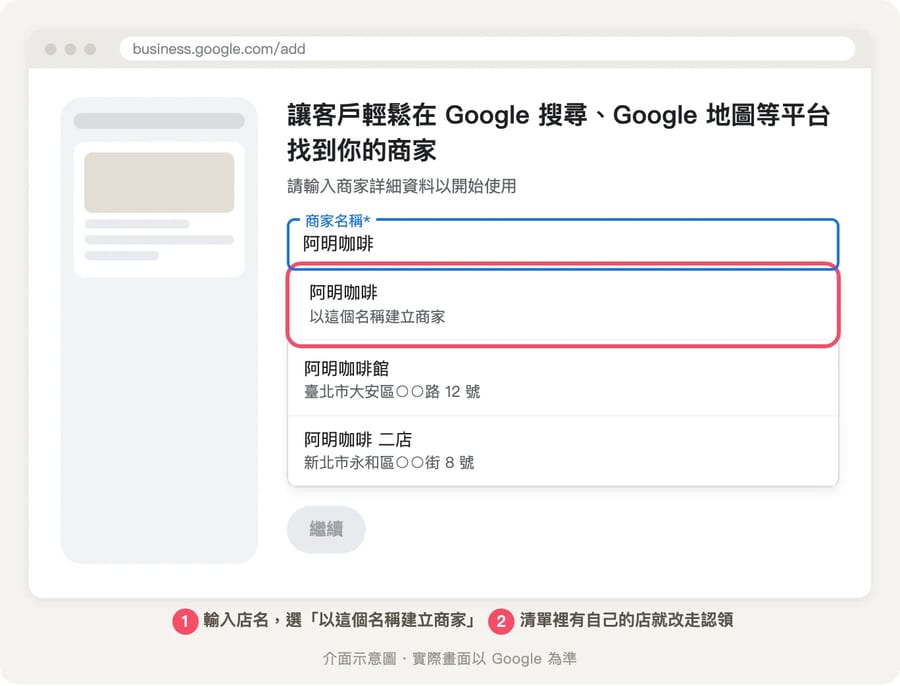
步驟 2:輸入商家名稱、選擇業務類別
在「商家名稱*」輸入店名,下方會跳出清單:第一列是「以這個名稱建立商家」,下面列出 Google 上已經存在的同名店家和地址。清單裡有你自己的店,代表地圖上早就有了,請直接點它走認領流程(見下方〈已經有人建立過的商家怎麼認領〉),不要再建一筆新的;確定沒有,再點「以這個名稱建立商家」,按「繼續」。
接著在類別欄輸入關鍵字,從清單裡挑一個最接近的類別,再按「下一步」。類別之後還能改、也能加次要類別,第一次先選一個主要的就好。
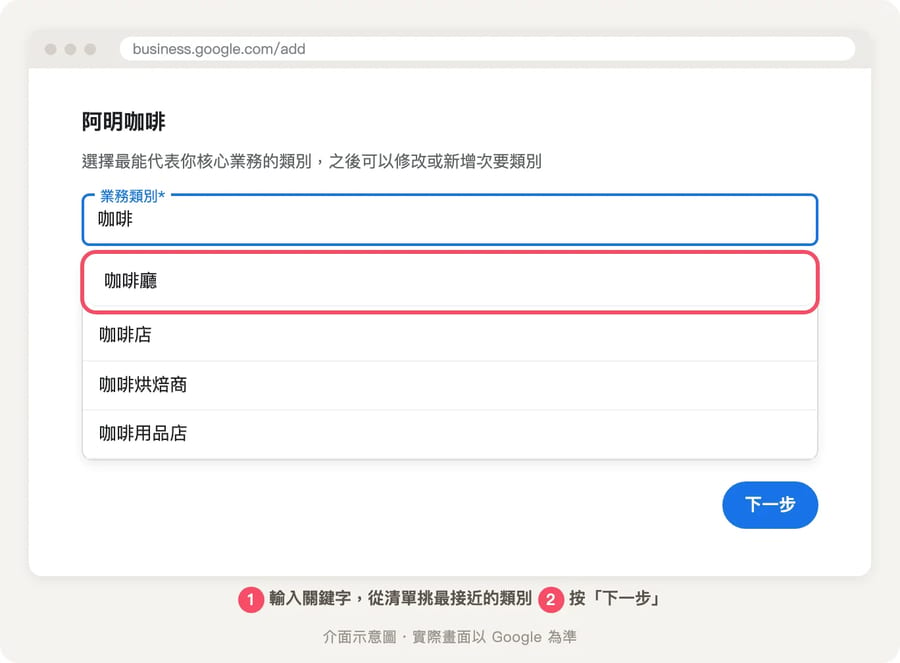
步驟 3:回答「是否有供客戶造訪的地點」
這題對照上面的表格回答:
- 有店面、營業時間有人顧店:選「是」,接著輸入地址,必要時在地圖上把標記拖到正確的門口位置,再按「下一步」。
- 沒有讓客戶上門的店面:選「否」,直接進到服務範圍。
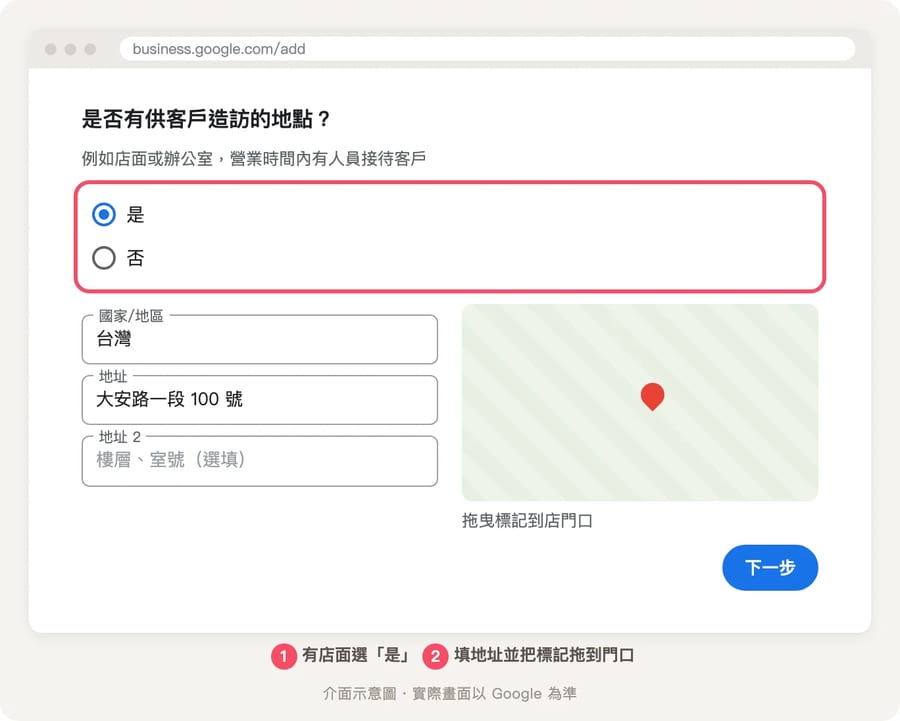
步驟 4:設定服務範圍(到府服務、外送才需要)
如果你有到府服務或外送,輸入你服務的縣市或行政區,例如「台北市」「新北市板橋區」。可以依城市、郵遞區號或其他區域新增,最多 20 個;實體店面不提供到府服務的話,這步可以跳過。
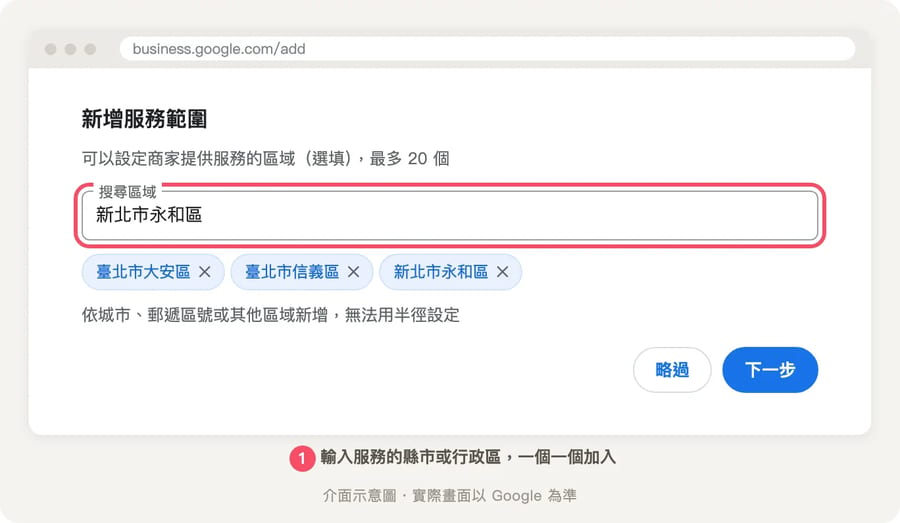
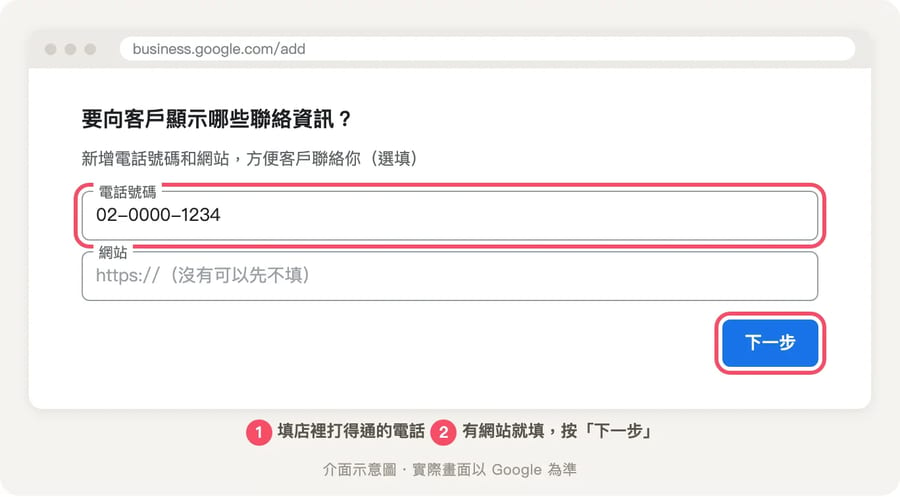
步驟 5:填電話和網站
輸入顧客打得到的電話號碼,以及網站網址,按「下一步」。沒有網站可以先不填,之後有了再補上。
步驟 6:按「完成」,選擇驗證方式
確認資料都正確後按「完成」。畫面會請你驗證商家,你可以點「立即驗證」馬上開始,或依序點「稍後再驗證」與「以後再說」,之後再回來處理。
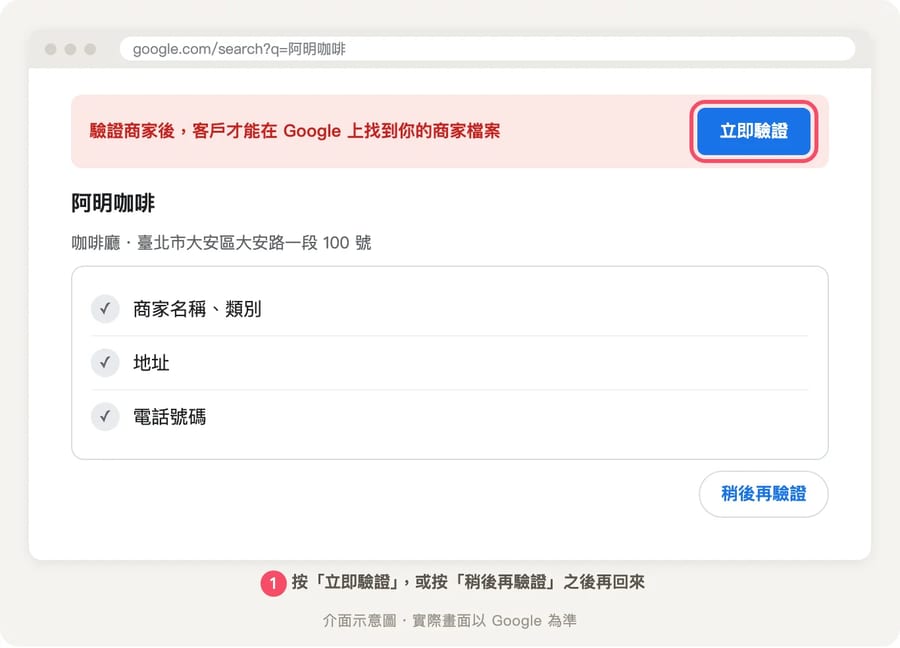
步驟 7:完成驗證,商家檔案才會正式上線
Google 會依你的商家類型、所在地區自動決定能用哪些驗證方式,例如電話、簡訊、電子郵件、錄製影片或明信片,商家沒辦法自己指定(說明中心〈驗證商家〉)。說明中心也提醒:完成驗證後,客戶才能找到你的商家檔案。每一種驗證方式怎麼做、影片要拍什麼,關鍵字先生另外寫在〈Google 商家驗證〉。
用手機申請 Google 商家:Google 地圖 App 怎麼做
手邊只有手機也可以申請。打開 Google 地圖 App,依照官方說明的路徑走(說明中心〈設定商家檔案〉):
- 開啟 Google 地圖 App,輕觸底部的「貢獻」。
- 輕觸「新增地點」,再輕觸「這是你的商家嗎?」。
- 依序填寫商家詳細資料(店名、類別、地點或服務範圍、電話、網站),內容跟電腦版的步驟 2~5 一樣。
- 填完輕觸「繼續」,接著選擇驗證方式。
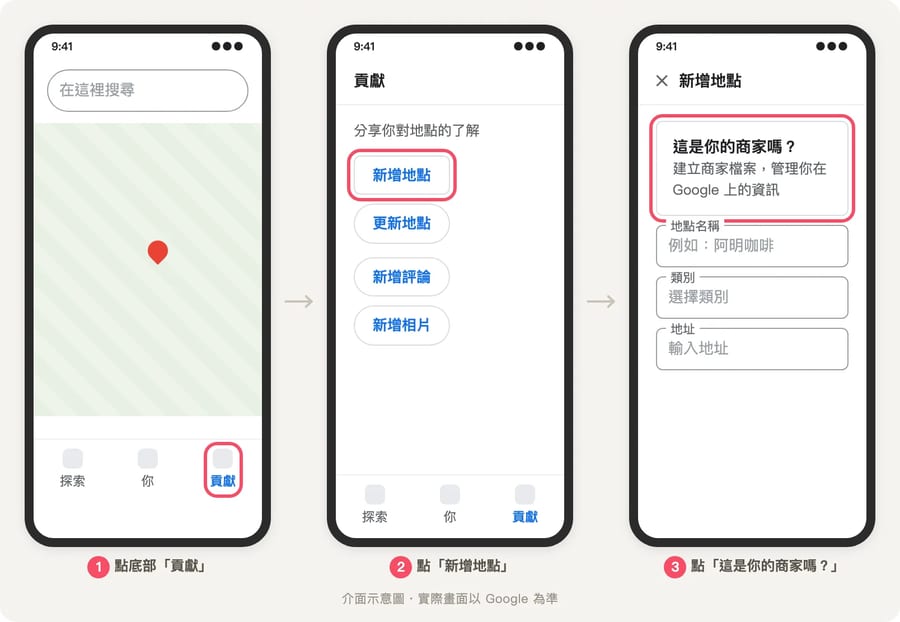
手機也可以用瀏覽器打開 business.google.com/add,流程跟電腦版相同。兩種做法差在哪裡:
| 比較 | 電腦(business.google.com/add) | 手機(Google 地圖 App) |
| 入口 | 網址列直接輸入 | 底部「貢獻」→「新增地點」→「這是你的商家嗎?」 |
| 適合誰 | 資料多、想仔細核對的人 | 只有手機、想馬上建立的人 |
| 拖曳地圖標記 | 畫面大,比較好對準門口 | 可以做,但要放大地圖慢慢調 |
| 錄製影片驗證 | 不方便,通常要換手機拍 | 直接在現場用手機拍 |
沒有店面怎麼填?到府服務、服務範圍商家
水電、清潔、搬家、到府美甲這類行業,Google 稱為「無店面區域商家」,申請時有三個重點:
- 「是否有供客戶造訪的地點」選「否」:如果你是在家裡接案,家裡地址也不要公開。官方規範寫明,無店面區域商家「請務必將商家地址設為隱藏(不向顧客顯示)」(商家資訊規範)。
- 服務範圍用行政區設定,最多 20 個:不能用「以店為中心畫半徑」的方式設定,整體範圍以不超過車程約 2 小時為原則(說明中心〈服務範圍〉)。
- 虛擬辦公室、郵政信箱不能當地址:共同工作空間只有在掛了明確招牌、營業時間有人接待客戶時才可以用。
地址隱藏起來,Google 驗證時還是需要知道你在哪裡,所以申請時還是要填一個 Google 找得到的地址;驗證通過後,再到「編輯商家檔案」的位置設定,把顯示商家地址的開關關掉,地圖上就看不到(說明中心,2026 年 10 月查證)。另外,販售酒類等有年齡限制商品的商家,規範要求一定要有實體店面,不能設成無店面區域商家。
已經有人建立過的商家怎麼認領
很多店家第一次搜尋才發現,自己的店早就出現在 Google 地圖上,可能是客人新增的,或是前任老闆、以前合作的廠商建的。這時候要「認領」,再建一筆新的會變成重複的商家檔案,Google 規範同一個營業據點只能有一個商家檔案,重複建立可能導致帳戶被停權(說明中心)。
情況一:還沒有人驗證過(畫面上有「聲明商家擁有權」)
- 電腦:打開 Google 地圖,搜尋店名和城市,點「聲明商家擁有權」,再點「立即管理」,接著選驗證方式。
- 手機 Google 地圖 App:搜尋店名、點進正確的店家,在商家檔案裡點「關於」,再點「聲明商家擁有權」→「立即管理」,接著選驗證方式。
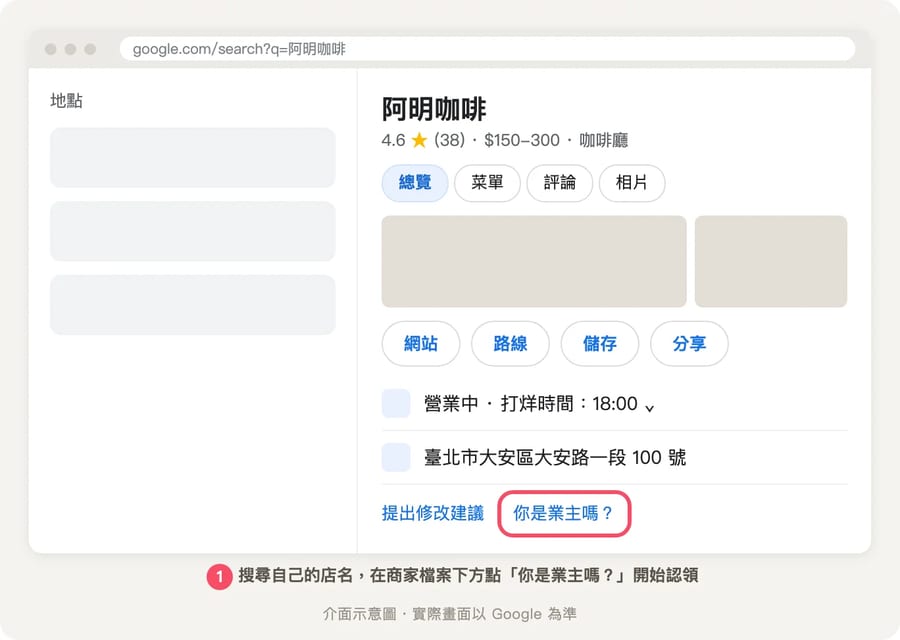
- Google 搜尋:搜尋自己的店名,在右邊(手機是下方)的商家檔案裡找到「你是業主嗎?」連結點進去,也會進到同樣的流程。
情況二:已經有人管理(畫面寫「這個商家檔案可能已有其他人管理」)
代表別人已經驗證過,要向對方申請擁有權(說明中心〈申請商家檔案擁有權〉):
- 到 business.google.com/add,輸入商家名稱和地址,從清單中點選你的店。
- 出現「這個商家檔案可能已有其他人管理」時,點「要求存取權」。
- 填寫表單後點「提交」。
Google 會通知目前的擁有者,對方有 3 天可以回應。對方同意,你會收到核准信;對方一直沒回,可以打開確認信點「查看要求」,再點「驗證」自己完成驗證。被拒絕的話,還是可以提出編輯建議或申訴。
Google 商家建立時最常卡關的 6 個地方
- 搜尋店名一直跳出別家:店名打完整一點,看清單裡每一家的地址;確定都不是你的店,才點「以這個名稱建立商家」。
- 找不到適合的類別:換同義詞試試,例如找不到「早午餐店」可以試「早午餐餐廳」「美式餐廳」,選最接近的就好,之後還能加次要類別。
- 地圖標記跑到隔壁巷子:建立時把標記拖到店門口;地址的樓層、室號放在「地址 2」,不要塞進路名裡。
- 用錯 Google 帳號:商家掛在誰的帳號下,誰就是擁有者。可以在後台把自己的帳號加成擁有者,再把擁有權轉過來。
- 按完成之後找不到驗證按鈕:登入同一個帳戶,在 Google 搜尋輸入店名或「我的商家」,管理面板上方會有驗證提示。
- 填完了卻搜不到自己的店:還沒驗證通過的話很正常,先把驗證做完;驗證後的修改也要經過審核,例如服務範圍的編輯,說明中心寫最慢 48 小時內會顯示。
如果申請後收到停權通知,處理方式在〈Google 商家被停權〉。
常見問題
申請 Google 商家要錢嗎?
不用。建立和管理商家檔案都是免費的(Google 地圖說明)。自稱 Google 打來要收費開通、保證排名的電話,多半是詐騙或代操業者。
Google 商家註冊一定要有公司登記嗎?
Google 的資格規範看的是「有沒有實體店面或到府服務」,沒有把公司登記列為建立條件。不過驗證時,Google 可能會要你拍營業證明、招牌或工具等資料,有登記文件會比較好過關,實際要求以驗證畫面為準。
可以用同一個帳號建立好幾間店嗎?
可以,一個 Google 帳戶可以管理多個商家檔案。每個營業據點各建一筆,不要把不同分店合在同一筆,也不要同一間店建兩筆。
申請完多久會出現在 Google 地圖上?
要等驗證通過。Google 說明中心寫,驗證步驟完成後審查最多需要 5 個工作天,少數情況會更久;選到明信片驗證的話,明信片通常 14 天內寄達(說明中心,2026 年 10 月查證,以官方公告為準)。
建好之後還要做什麼?
驗證通過只是開始。營業時間、照片、服務項目、商家說明填得越完整,越容易在「附近的○○」搜尋裡被看到;後續的評論經營可以看〈Google 商家評論〉,整個 Google 商家的觀念和操作總整理在〈Google 商家完整教學〉。
想看申請和驗證的實際操作,關鍵字先生在課程〈建立並驗證你的 Google 商家檔案〉一步一步示範,從開帳戶、填資料到送出驗證,照著做就能把商家檔案建起來。